
QR kod za zakazivanje termina: poster za vrata salona za pet minuta
12. septembar 2026.
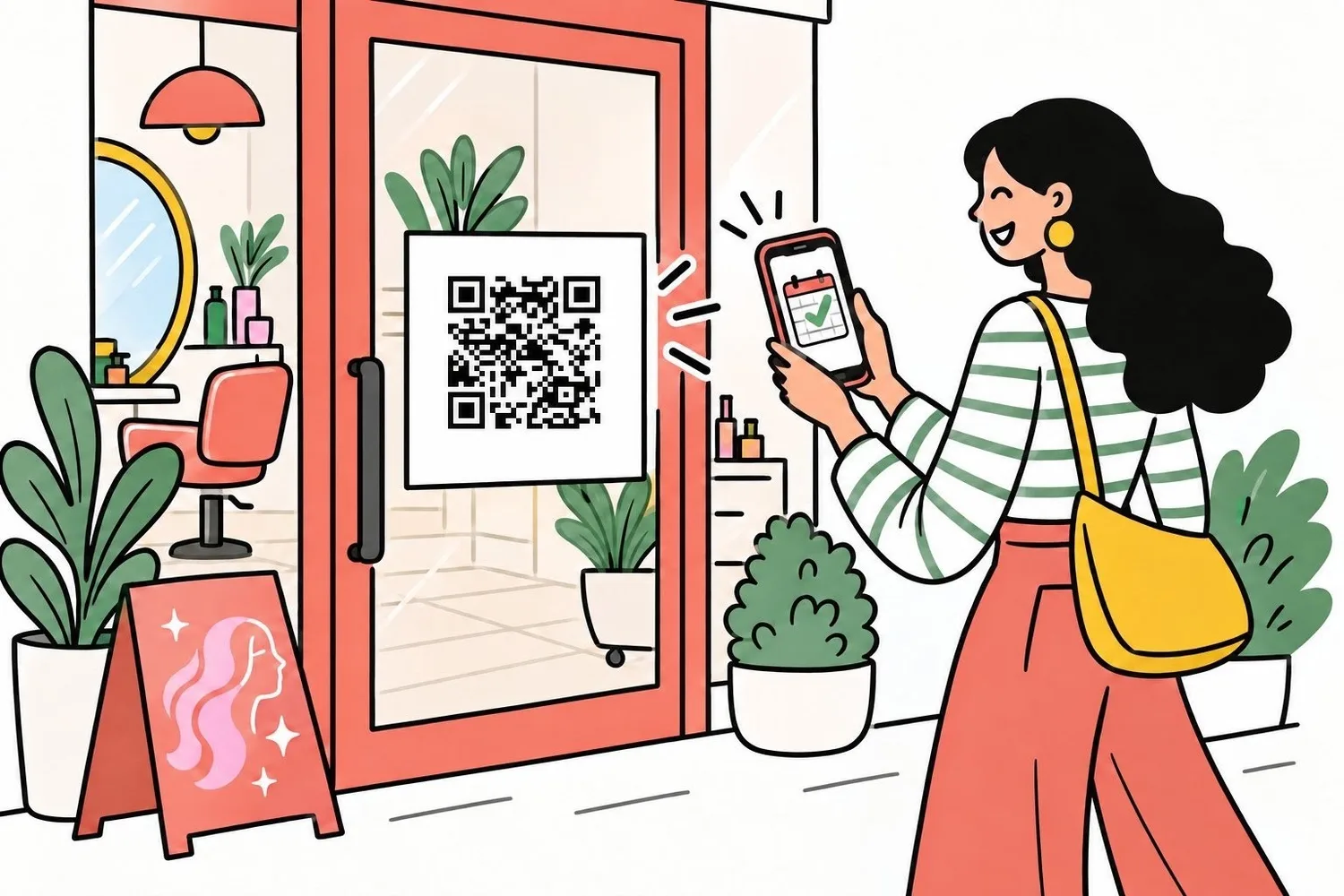
Klijent je došao pred vrata u devet uveče, kada ste već zatvorili. Ili čeka u redu dok vi radite sa drugom osobom. Ili je samo prolazio i pomislio: „trebalo bi da se ošišam”. U sva tri slučaja telefon mu je u ruci — a sve odlučuje ono što vidi na vašim vratima.
QR kod za zakazivanje termina pretvara tu slučajnu pomisao u termin u vašem kalendaru. Čovek uperi kameru, otvori se vaša stranica za onlajn zakazivanje i on bira slobodan termin — bez poziva, bez dopisivanja i bez vašeg učešća.
U nastavku: kako da napravite takav poster u LakoTermin-u, koji format odgovara kom mestu i kako da ga odštampate tako da se kod zaista očitava.
Zašto salonu QR kod na vratima
Link u opisu profila radi samo za one koji su vas već pronašli na internetu. Poster radi za sve ostale: komšije iz ulice, prolaznike, one koji su došli pred zatvorena vrata i one koji sede u vašoj stolici i žele da zakažu sledeći termin dok ne zaborave.
Šta to menja u praksi:
- Zakazivanje teče i van radnog vremena. Vrata su zatvorena, a termini se i dalje zakazuju: uveče, nedeljom, dok ste na odmoru.
- Telefon zvoni ređe. Deo rezervacija prelazi na samousluživanje, pa ne morate da prekidate rad sa klijentom zbog tuđeg poziva.
- Ništa ne morate da diktirate. Adresu sajta preko telefona niko ne zapiše tačno iz prvog puta — a kod se jednostavno skenira kamerom.
- Klijent vidi pravi raspored. Bira između termina koji su stvarno slobodni, pa dvostruko zakazivanje nije moguće.
Kako da napravite poster u LakoTermin-u
Generator je ugrađen u kabinet, posebni servisi za pravljenje QR kodova nisu potrebni.
- Otvorite Kabinet → Dodatno → Poster.
- Izaberite kompaniju, format lista i boju pozadine. Logo možete prikazati ili skloniti.
- Izaberite jezik stranice koja se otvara posle skeniranja: srpski, ruski ili engleski.
- Kliknite na „Štampaj / Sačuvaj kao PDF” — otvoriće se standardni dijalog za štampu vašeg pregledača. Tu možete i da sačuvate PDF i pošaljete ga u štampariju.
Podešavanja postera se pamte, pa se drugi primerak ili list drugog formata štampa u dva klika.
Koji format izabrati
Veličina postera zavisi od jednog: udaljenosti sa koje će se skenirati. Jednostavno pravilo: preporučena udaljenost za skeniranje približno je deset puta veća od širine koda. Kod širok 10 cm pouzdano se skenira sa metar udaljenosti, kod od 6 cm — sa 60 centimetara.
- A6 (105×148 mm), kod 60 mm — za pult na recepciji, ogledalo ili kasu. Skenira se iz ruke.
- A5 (148×210 mm), kod 95 mm — univerzalno rešenje za ulazna vrata. Očitava se sa oko metar, dakle tačno odande gde se čovek zaustavi pred vratima.
- A4 (210×297 mm), kod 140 mm — za izlog, kada se skenira sa trotoara, kroz staklo i u prolazu.
List je složen u milimetrima, pa odštampani kod ispada tačno one veličine koja je obećana — pod uslovom da ne dozvolite štampaču da ga umanji.
Kako da štampate da bi se kod očitavao
- Margine strane — na nuli. U dijalogu za štampu izaberite „Margine: bez”. U suprotnom pregledač sabija list na svoje margine i kod postaje manji od predviđenog.
- Običan beli papir preko 120 g/m² ili mat papir. Sjaj i plastifikacija prave odsjaj, a odsjaj je glavni razlog zbog kog kamera ne vidi kod.
- Ne lepite ništa preko koda. Selotejp po ivicama je u redu, selotejp preko samog koda nije.
- Zalepite ga u visini očiju, otprilike 140–160 cm od poda. Kod pri samom podu niko ne skenira.
- Proverite sopstvenim telefonom pre nego što ga zalepite: odmaknite se onoliko koliko će biti udaljeni vaši klijenti i uperite kameru.
Zašto su na posteru tri jezika
Srbija su domaći klijenti, doseljenici koji govore ruski i turisti — i sva tri prolaze pored istih vrata. Zato je natpis na listu odmah na tri jezika: Zakažite termin onlajn, Записывайтесь онлайн, Book online. Jedan list umesto tri, i niko neće proći pored misleći da obaveštenje nije za njega.
Jezik stranice koja se otvara posle skeniranja birate vi — ako vaši klijenti uglavnom čitaju na jednom jeziku.
Gde još možete da postavite kod
Vrata su očigledno mesto, ali nisu jedino. Isti PDF se štampa i lepi bilo gde: na ogledalo ispred stolice (klijent zakazuje sledeći dolazak dok sedi), na pult, na izlog spolja, na vizitkarte i flajere, pored cenovnika. U kafiću ili radnji pored, ako ste u dobrim odnosima sa komšijama.
Česta pitanja
Da li je klijentu potrebna posebna aplikacija?
Ne. Kamera svakog savremenog telefona sama prepoznaje QR kod — dovoljno je da je uperi i dodirne link koji iskoči.
Šta biva sa odštampanim posterom ako promenim naziv salona?
Nastavlja da radi. Adresa stranice se menja zajedno sa nazivom, ali stara adresa ostaje vezana za vašu kompaniju i automatski vodi na novu. Ne morate ponovo da štampate listove.
Da li je poster uključen u paket?
Jeste, generator je dostupan na svim paketima i tokom probnog perioda. Nema šta posebno da se plaća: list štampate sami ili PDF šaljete u štampariju.
Koliko postera mogu da napravim?
Koliko god želite. Ako imate više lokala, svaki dobija svoj kod koji vodi na njegovu sopstvenu stranicu za zakazivanje.
Šta ako klijent skenira kod van radnog vremena?
Videće vaš raspored i zakazati prvi slobodan termin. Upravo zbog toga se poster i lepi na vrata.
Najbrži način da proverite jeste da napravite jedan list i ostavite ga na vratima nedelju dana. Otvorite nalog besplatno na 14 dana, podesite usluge i raspored i odštampajte prvi poster — za to treba manje od pola sata.