
Как перенести базу клиентов из DIKIDI или YCLIENTS в LakoTermin
9 октября 2026 г.
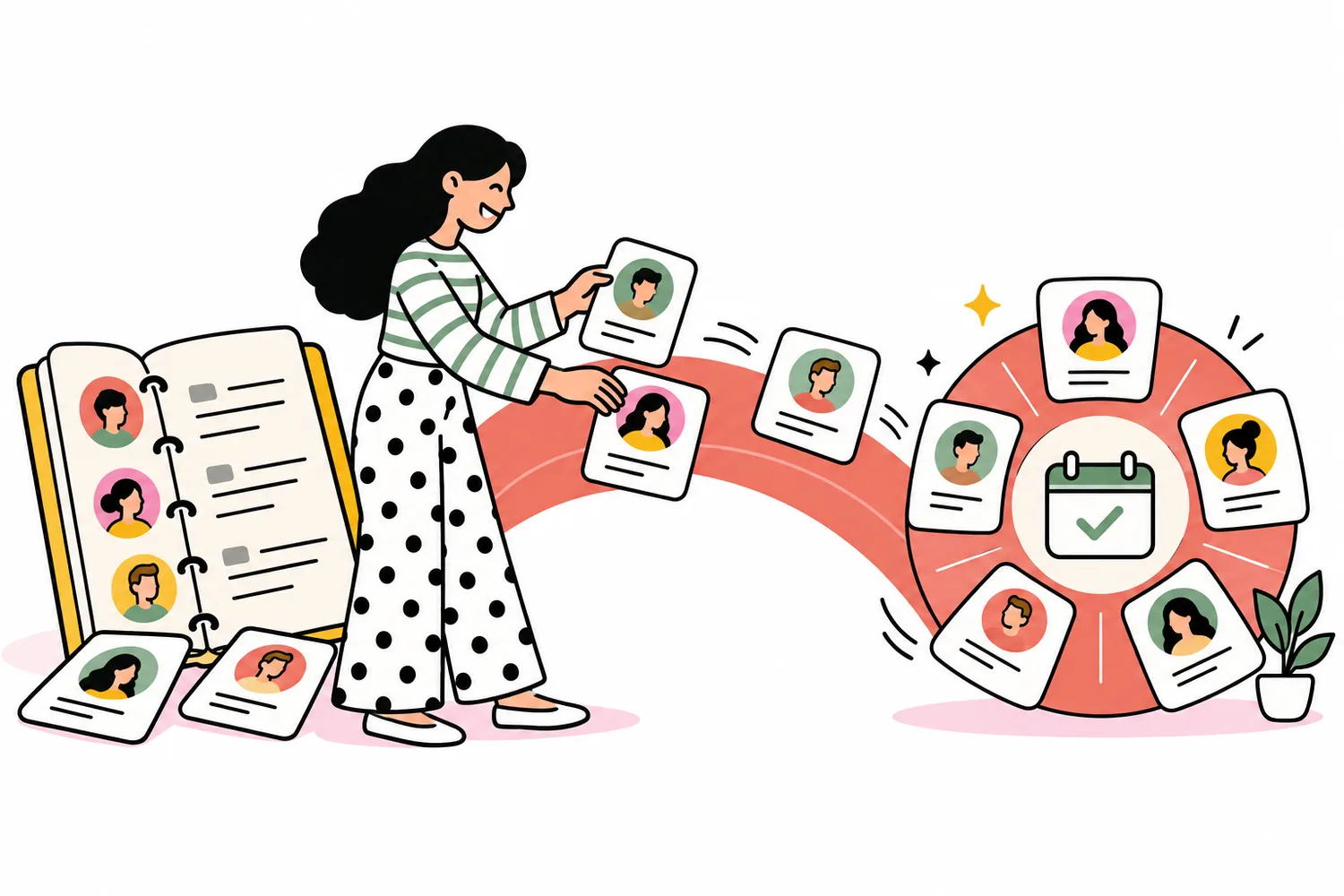
Ваша база клиентов собиралась годами: телефоны, почта, заметки и пометки, которые помогают помнить предпочтения постоянных гостей. Даже если нынешний сервис записи стал неудобным, мысль о ручном переносе сотен контактов может остановить переход.
В LakoTermin появился импорт базы клиентов из CSV и Excel. Вы выгружаете список из DIKIDI, YCLIENTS/Altegio, Fresha, Booksy, SrediMe или другого сервиса, выбираете файл и проверяете результат. Копировать каждую карточку вручную больше не нужно.
Отношения с клиентами вы строите своей работой. Смена программы для записи не должна заставлять начинать клиентскую базу с нуля.
Что можно перенести в LakoTermin
Импорт поддерживает имя, фамилию, телефон, email, заметки и теги. Подойдут файлы CSV, XLSX и XLS. Заголовки колонок распознаются на русском, сербском и английском; при необходимости соответствие полей можно исправить вручную.
Русскоязычные CSV в кодировке windows-1251 тоже читаются. Если над таблицей размещено название отчёта, система ищет строку с заголовками в первых десяти строках. В Excel используется первый лист — разместите список клиентов именно на нём.
Переносятся контакты клиентов, а не вся история старого сервиса. Записи, прошлые визиты, сотрудники и услуги этим импортом не загружаются. Услуги, специалистов и расписание нужно отдельно добавить в настройках компании. Объём настройки зависит от размера вашего салона.
Как выгрузить базу из прежнего сервиса
Переход с DIKIDI
Откройте «Клиенты» → «Список клиентов», нажмите на три точки в правом верхнем углу и выберите CSV или Excel. Экспорт клиентской базы доступен пользователю с правами «Создатель». Порядок описан в официальной инструкции DIKIDI.
Переход с YCLIENTS, Altegio или SrediMe
Проверьте возможность экспорта в разделе клиентов. Если кнопки нет или вашему аккаунту не хватает прав, попросите поддержку предоставить список в CSV или Excel. Уточните, что вам нужны контакты, имена и, если доступны, заметки и теги. Точный путь зависит от интерфейса и доступа вашего аккаунта.
Перенос клиентов из Fresha и Booksy
В Fresha на компьютере откройте Clients → Clients list → Options и выберите CSV или Excel; в мобильном интерфейсе используется меню Actions с тремя точками. Для выгрузки нужно разрешение на скачивание клиентов. См. руководство Fresha.
В Booksy попросите у поддержки файл CSV с контактами клиентов. В некоторых версиях есть кнопка экспорта в разделе клиентов. Обращайтесь через канал поддержки вашего аккаунта: контакты могут различаться по регионам.
Как перенести клиентов: пять шагов
- Выгрузите клиентскую базу из старого сервиса в CSV или Excel. Сохраните исходную копию файла.
- Откройте «Клиенты» → «Импорт из файла» в LakoTermin. Если у вас несколько компаний, сначала выберите ту, которой принадлежит база.
- Выберите файл и проверьте колонки. Убедитесь, что телефон сопоставлен с телефоном, почта — с email, а заметки и теги попали в нужные поля.
- Посмотрите превью первых пяти строк и счётчик готовых к переносу клиентов. Это возможность заметить ошибку до импорта.
- Нажмите «Перенести клиентов». Итоговое сообщение покажет, сколько клиентов добавлено, дополнено и пропущено.
С готовым файлом процедура может занять пару минут. Получение выгрузки у прежнего сервиса и исправление ошибок в исходной базе могут потребовать дополнительного времени.
Что будет с дублями и существующими клиентами
Совпадение ищется прежде всего по телефону, а без телефона — по email. Сербские номера 060… и +381 60… распознаются как один номер. При повторном импорте того же файла с теми же контактами новые дубли не создаются. Разные телефоны не объединяются только из-за общей почты: это важно, например, для членов одной семьи.
У существующей карточки добавляются недостающие контакты, новые заметки и теги. Имя и состояние чёрного списка сохраняются. Импорт подходит для дополнения базы, но не заменяет ручное исправление уже сохранённого неверного номера.
Строки без пригодного телефона и без email пропускаются: одного имени недостаточно, чтобы узнавать клиента при записи. Проверьте такие строки в исходной таблице и добавьте контакты, если они у вас есть. Превью помогает проверить структуру, но не подтверждает, что каждый номер действительно принадлежит указанному человеку.
Что происходит с файлом и данными
Файл разбирается прямо в браузере. После подтверждения в LakoTermin отправляются только выбранные поля для клиентской базы, а не исходная таблица со всеми дополнительными колонками. Перед импортом проверьте заметки и не переносите сведения, которые вам не нужны для работы.
Как работать с базой после перехода
Контакты появятся в списке клиентов. Можно использовать теги для организации базы, сохранять заметки салона и управлять чёрным списком. По мере новых записей в LakoTermin в карточках будут накапливаться история визитов, сумма и средний чек. Финансовая история прежнего сервиса автоматически не восстанавливается.
Затем настройте напоминания в WhatsApp и Telegram. Импорт номера не подключает мессенджер и не заменяет согласие клиента. Подключение уведомлений и проверка контакта выполняются отдельно.
Перед окончательным переходом перенесите предстоящие записи отдельно, проверьте услуги и графики, сделайте пробную запись и замените ссылку в профиле Instagram и на сайте. Так привычные контакты будут на месте, а новые визиты попадут в правильное расписание.
Открыть подробное руководство по импорту клиентов — в кабинете владельца.
Начните переход с привычной клиентской базой
Попробуйте LakoTermin бесплатно 14 дней. Перенесите базу в первый день, настройте расписание и проверьте сервис с клиентами, которые уже знают ваш салон.