
QR-код для записи клиентов: постер на дверь салона за пять минут
12 сентября 2026 г.
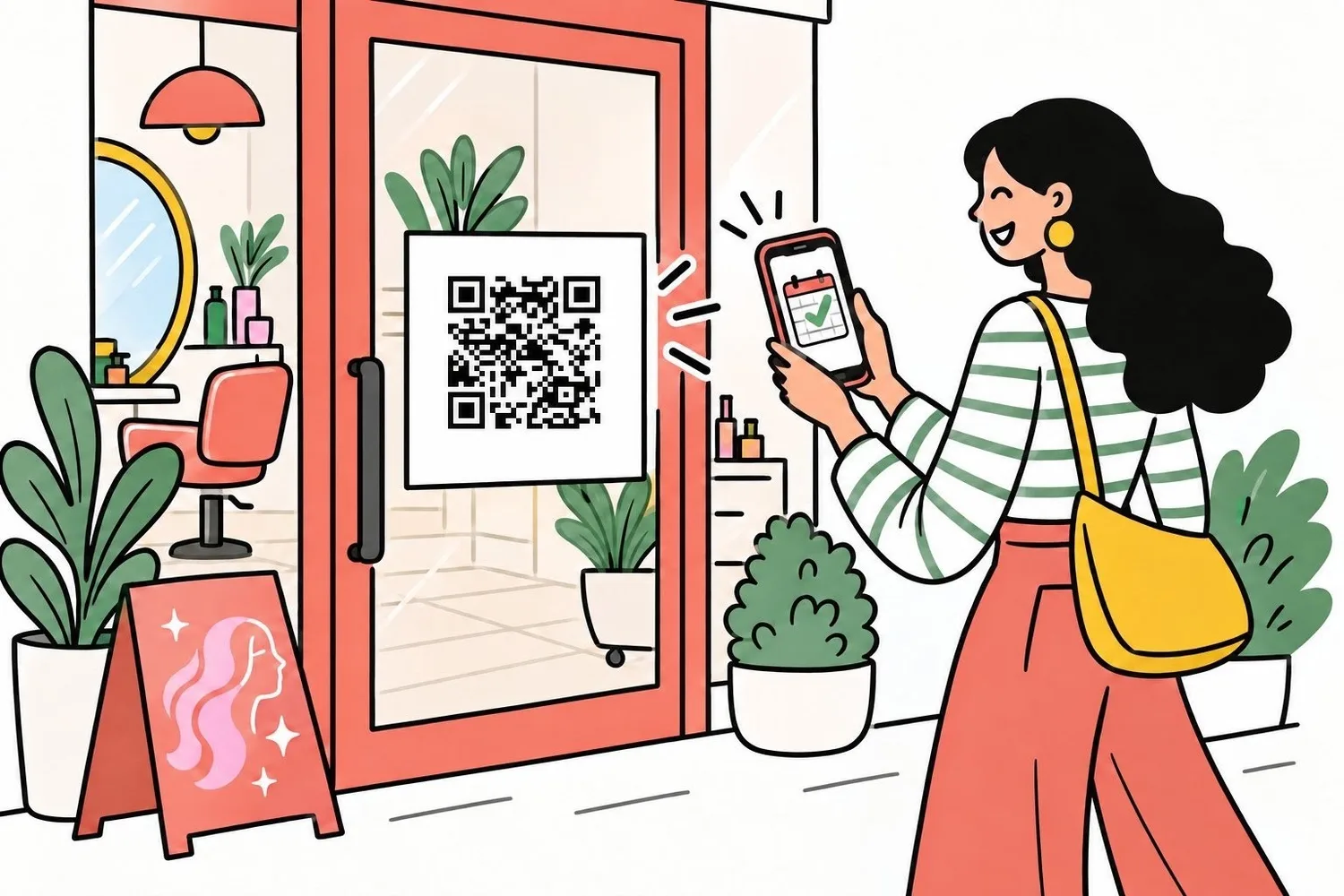
Клиент подошёл к двери в девять вечера, когда вы уже закрылись. Или стоит в очереди, пока вы работаете с другим человеком. Или просто проходил мимо и подумал: «надо бы подстричься». Во всех трёх случаях у него в руке телефон — и решает всё то, что он видит на вашей двери.
QR-код для записи клиентов превращает эту случайную мысль в запись в календаре. Человек наводит камеру, попадает на вашу страницу онлайн-записи и выбирает реально свободное окно — без звонка, без переписки и без вашего участия.
Ниже — как сделать такой постер в LakoTermin, какой размер выбрать под какое место и как его напечатать, чтобы код действительно сканировался.
Зачем салону QR-код на двери
Ссылка в шапке профиля работает только для тех, кто вас уже нашёл в интернете. Постер работает для всех остальных: соседей по улице, прохожих, тех, кто пришёл к закрытой двери, и тех, кто сидит у вас в кресле и хочет записаться на следующий раз, пока не забыл.
Что это меняет на практике:
- Запись идёт в нерабочее время. Дверь закрыта, а запись продолжается: вечером, в воскресенье, в отпуск.
- Телефон звонит реже. Часть записей уходит в самообслуживание, и вам не приходится прерывать работу с клиентом ради чужого звонка.
- Не нужно ничего диктовать. Адрес сайта по телефону никто не записывает правильно с первого раза — а код просто наводится камерой.
- Клиент видит настоящее расписание. Он выбирает из окон, которые действительно свободны, поэтому двойная запись невозможна.
Как сделать постер в LakoTermin
Генератор встроен в кабинет, отдельные сервисы генерации QR-кодов не нужны.
- Откройте Кабинет → Дополнительно → Постер.
- Выберите компанию, размер листа и цвет фона. Логотип можно показать или убрать.
- Выберите язык страницы, которая откроется после сканирования: сербский, русский или английский.
- Нажмите «Печать / Сохранить в PDF» — откроется стандартный диалог печати браузера. Там же можно сохранить PDF-файл и отдать его в типографию.
Настройки постера сохраняются, так что второй экземпляр или лист другого размера печатается в два клика.
Какой размер выбрать
Размер постера определяется одним: с какого расстояния его будут сканировать. Ориентир простой: комфортное расстояние для сканирования примерно в 10 раз больше ширины кода. Код шириной 10 см уверенно сканируется с метра, код шириной 6 см — с 60 сантиметров.
- A6 (105×148 мм), код 60 мм — на стойку ресепшена, на зеркало, к кассе. Сканируют с расстояния вытянутой руки.
- A5 (148×210 мм), код 95 мм — универсальный вариант на входную дверь. Читается примерно с метра, то есть с того места, где человек останавливается перед дверью.
- A4 (210×297 мм), код 140 мм — на витрину или в окно, когда сканировать будут с тротуара, через стекло и мимоходом.
Лист свёрстан в миллиметрах, поэтому напечатанный код получается ровно того размера, который обещан, — при условии, что вы не дадите принтеру его уменьшить.
Как печатать, чтобы код сканировался
- Поля страницы — нулевые. В диалоге печати выберите «Поля: нет». Иначе браузер ужмёт лист под свои отступы, и код станет мельче расчётного.
- Обычная белая бумага плотнее 120 г/м² или матовая. Глянец и ламинация дают блик, а блик — главная причина, по которой камера не видит код.
- Ничего не клейте поверх кода. Скотч по краям — нормально, скотч по самому коду — нет.
- Вешайте на уровне глаз, примерно 140–160 см от пола. Код у самого пола никто не сканирует.
- Проверьте своим телефоном перед тем, как повесить: отойдите на то расстояние, с которого будут сканировать клиенты, и наведите камеру.
Почему на постере три языка
Сербия — это местные клиенты, русскоязычные переехавшие и туристы, и все трое проходят мимо одной и той же двери. Поэтому надпись на листе сразу на трёх языках: Zakažite termin onlajn, «Записывайтесь онлайн», Book online. Один лист вместо трёх, и никто не пройдёт мимо, решив, что это объявление не для него.
Язык страницы, которая откроется после сканирования, выбираете вы — если ваши клиенты читают в основном на одном языке.
Где ещё разместить код
Дверь — очевидное место, но не единственное. Тот же PDF печатается и клеится куда угодно: на зеркало перед креслом (клиент записывается на следующий визит, пока сидит), на стойку, на витрину снаружи, на визитки и листовки, в уголок с ценами. В соседнем кафе или магазине, если вы дружите с соседями.
Частые вопросы
Нужно ли клиенту специальное приложение?
Нет. Камера любого современного телефона распознаёт QR-код сама — достаточно навести её и нажать на всплывшую ссылку.
Что будет с напечатанным постером, если я переименую салон?
Он продолжит работать. Адрес страницы меняется вместе с названием, но старый адрес остаётся закреплённым за вашей компанией и автоматически ведёт на новый. Перепечатывать листы не нужно.
Постер входит в тариф?
Да, генератор доступен на всех тарифах и в пробном периоде. Отдельно платить не за что: вы печатаете лист сами или отдаёте PDF в типографию.
Сколько постеров можно сделать?
Сколько угодно. Если у вас несколько точек, у каждой будет свой код, ведущий на её собственную страницу записи.
А если клиент отсканирует код в нерабочее время?
Он увидит ваше расписание и запишется на ближайшее свободное окно. Именно ради этого постер и вешают на дверь.
Самый быстрый способ проверить — сделать один лист и повесить его на дверь на неделю. Заведите аккаунт бесплатно на 14 дней, настройте услуги и расписание и распечатайте первый постер — на это уйдёт меньше получаса.